BYOD UND BYOM EINFACH ERKLÄRT
Vor- und Nachteile der Nutzung von Laptops für Videokonferenzen
Im Homeoffice mit deinem Laptop eine Videokonferenz zu starten, ist kein Problem. Du hast dein Equipment im Griff - Headset, Kamera, Mikrofon. Alles läuft. Doch sobald du einen Meetingraum betrittst, wird es oft kompliziert. Der Raum hat sein eigenes Videokonferenzsystem, du hast dein Meeting auf dem Laptop - und irgendwie muss das zusammenpassen.
Hier kommt das Konzept Bring Your Own Device (BYOD) und Bring Your Own Meeting ins Spiel.
Was ist ein klassisches Raumsystem?
Ein Meetingraum, der von Beginn an mit einem eigenen Raumsystem geplant wurde, verfügt in der Regel über:
- Eine zentrale Kamera für alle Teilnehmenden
- Mikrofone, die der Raumakustik angepasst sind
- Große Displays, für alle sichtbar
- Ein Videokonferenzsystem (z. B. Microsoft Teams Rooms oder Cisco Webex)
Der Vorteil: Alles ist perfekt aufeinander abgestimmt. Du gehst in den Raum, drückst einen Button, und schon nimmst du teil, egal über welche Plattform das Meeting lautet. Das Raumsystem muss allerdings die Videokonferenz-Plattform unterstützen, auf der dein Meeting stattfindet. Und: Der Raum braucht zusätzlich eine separate Lizenz pro Monat. Das ist mit Kosten verbunden.
Was ist Bring Your Own Device (BYOD) und Bring Your Own Meeting (BYOM)?
Eine Alternative zur Nutzung eine Raumsystems: Du bringst dein System und dein Meeting einfach selbst mit.
Konkret bedeutet das:
Du kommst mit deinem Laptop (BYOD) in den Raum. Dein Meeting-Link wartet bereits auf deinem Gerät - egal, ob Teams, Webex, Zoom oder eine andere Plattform (BYOM). Du schließt dein Laptop an das Videokonferenzsystem an und nutzt die vorhandene Raum-Ausrüstung für dein Meeting.
Die Technik dahinter: Warum USB-C bei BYOD wichtig ist
Wenn du deinen Laptop mit dem Meetingraum verbindest, benötigst du eine Verbindung für Video, Kamera und Mikrofon. Hier gibt es zwei Möglichkeiten:
Variante 1: HDMI + USB-A (zwei Kabel)
Du verbindest deinen Laptop über HDMI mit den Displays (für das Bild) und zusätzlich über USB-A mit dem Videosystem. Die USB-Verbindung ermöglicht die Kommunikation der Raumkamera und des Raummikrofons zurück zu deinem Laptop.
Variante 2: USB-C (ein Kabel)
Mit einem USB-C-Kabel benötigst du kein separates HDMI-Kabel mehr. USB-C überträgt sowohl das Videosignal zu den Displays als auch die Audio- und Kamerasignale vom Raum zurück zu deinem Laptop – alles über eine Verbindung.
Das Ergebnis: Egal welche Variante du wählst – du nutzt die professionelle Ausrüstung des Raums (Kamera, Mikrofon, Displays), ohne dass dein Laptop ein eigenes Raumsystem haben muss.
So funktioniert BYOM in der Praxis
- Laptop einstecken: Du connectest deinen Laptop per USB-C (oder HDMI + USB) ans Videokonferenzsystem
- Meeting starten: Du öffnest deinen Meeting-Link auf dem Laptop
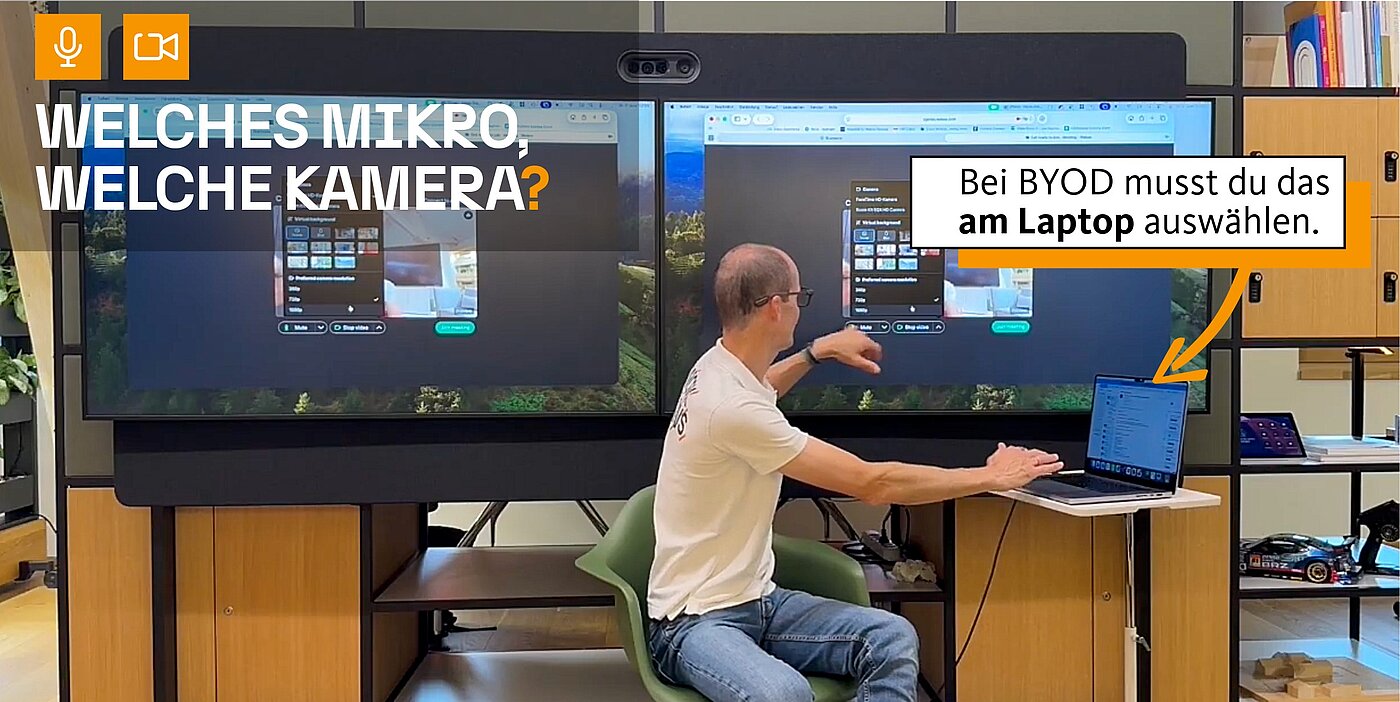
- Geräte auswählen: Die Video-Plattform fragt dich, welche Kamera und Mikrofon du nutzen möchtest - wähle die des Meetingraums
Fertig: Jetzt nutzt du die Raumkamera, das Raummikrofon und die Displays - obwohl dein Meeting nicht "im System" ist. Für viele Räume ist das die kostengünstigste Lösung: Der Raum braucht keine extra Lizenz für Microsoft Teams, Webex oder eine andere Plattform. Du kannst außerdem jede beliebige Videokonferenz-Plattform nutzen - selbst solche, die der Raum nicht 'kennt'.
Die Nachteile von BYOD mit BYOM
Allerdings gibt es auch einige Nachteile:
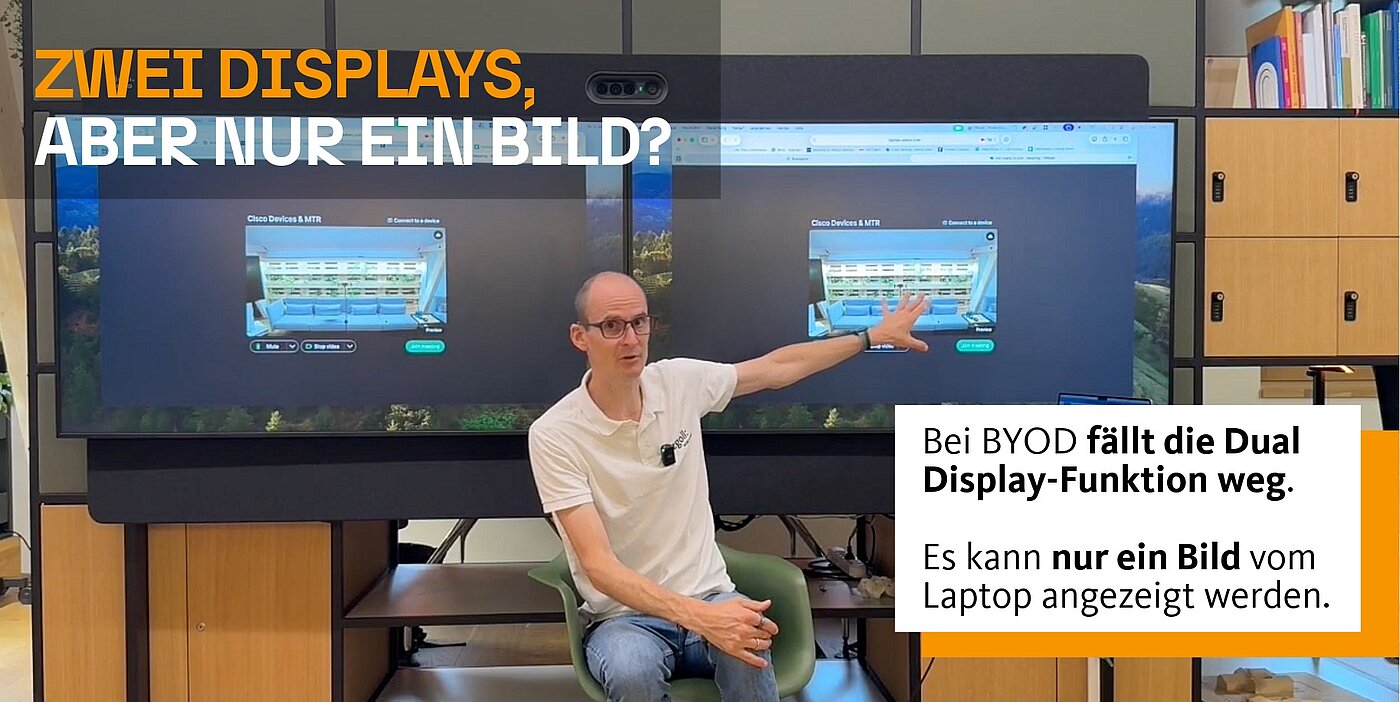
- Dual-Display-Funktion fällt weg
Klassische Raumsysteme zeigen auf dem einen Monitor den aktiven Sprecher und auf dem anderen alle Teilnehmenden im Grid-View. Wenn du per Bring Your Own Meeting arbeitest, wird dein Laptop-Bild einfach auf beiden Monitoren dupliziert. Du hast also die Doppel-Displayfunktion nicht. Es wird nur ein Bild gezeigt. - Ton und Kamera müssen manuell von dir eingestellt werden
Das Videosystem erkennt zwar automatisch, dass ein Laptop angeschlossen ist - aber es weiß nicht, dass du die Raumkamera oder das Raummikrofon nutzen möchtest. Du musst das manuell in deiner Videokonferenz-App auswählen. Vergisst du das, nutzt du weiterhin die schlechte Laptop-Kamera und das Laptop-Mikrofon. Daher der wichtigste Punkt: Bei Bring Your Own Device trägst du als Nutzer die Verantwortung dafür, dass alles richtig eingestellt ist.
BYOD auch kabellos möglich - aber mit Kompromissen
Du magst keine Kabel? Es gibt auch drahtlose Lösungen wie Barco ClickShare, die sowohl Video, Kamera und Mikrofon drahtlos übertragen. Das ist komfortabel, funktioniert aber nicht immer zuverlässig - nennen wir es die '85%-Lösung'. Manchmal sind USB-Anschlüsse gesperrt, manchmal gibt es Verbindungsprobleme.
Die kabelgebundene Variante bleibt die sichere Option.
Tipp für IT-Administratoren und Planerinnen:
Wenn du für Meetingräume zuständig bist: Es lohnt sich zu analysieren, wie deine Räume tatsächlich genutzt werden. Mit Cisco-Systemen kannst du beispielsweise sehen:
- Wie viele Videokonferenzen finden mit einer Raumlizenz statt?
- Wie viele Nutzerinnen und Nutzer verwenden Bring Your Own Device?
Wenn sich herausstellt, dass 65 % oder mehr deiner Meetings per Bring Your Own Device laufen, dann fragst du dich zu Recht: Warum zahlen wir für zusätzliche Raumlizenzen, wenn die meisten ohnehin ihr eigenes Gerät mitbringen?
Das kann ein Grund sein, entweder auf Bring Your Own Device zu setzen - oder aber gezielt die Vorteile eines echten Raumsystems stärker zu pushen.
Fazit: Welche Lösung passt zu dir?
Klassisches Raumsystem ist die Wahl, wenn:
- Der Raum immer gleich funktionieren soll
- Nutzer-Komfort und Qualität an erster Stelle steht
- Budget nicht das größte Problem ist
Bring Your Own Meeting ist die Wahl, wenn:
- Du mit verschiedenen Plattformen arbeitest
- Kosteneffizienz wichtig ist
- Du bereit bist, selbst die Geräte einzustellen
Die gute Nachricht: Bei modernen Videokonferenz-Systemen musst du dich nicht entscheiden. Beides kann nebeneinander existieren. Der Raum funktioniert für alle - mit oder ohne zusätzliche Lizenz.